Nextcloud
Angelegt Mittwoch 01 April 2026

Ich nutze Nextcloud und installiere Ihnen einen Nextcloud-Server auf Wunsch. Auf dieser Seite trage ich Informationen zu dieser Software zusammen.
- Youtube Kanal von Nextcloud: https://www.youtube.com/c/Nextcloud
- Nextcloud Funktionen: https://nextcloud.com/de/funktionen/
- Nextcloud Handbücher und Support: https://nextcloud.com/de/support/
Nextcloud unterstützt das WebDAV Protokoll. Sie können daher nicht nur den nextcloud - Client nutzen sondern auch andere Apps die diesen Standard unterstützen oder einfach nur einen Web-Browser.
Ich bevorzuge meist den Web-Browser, da er alle Funktionen der Cloud anbietet (z.B. Mail, Kontakte, Termine) und nicht nur Filetransfer. Der Client lässt sich gut für den automatischen Upload von Photos in die Cloud einsetzen.
Private Cloud
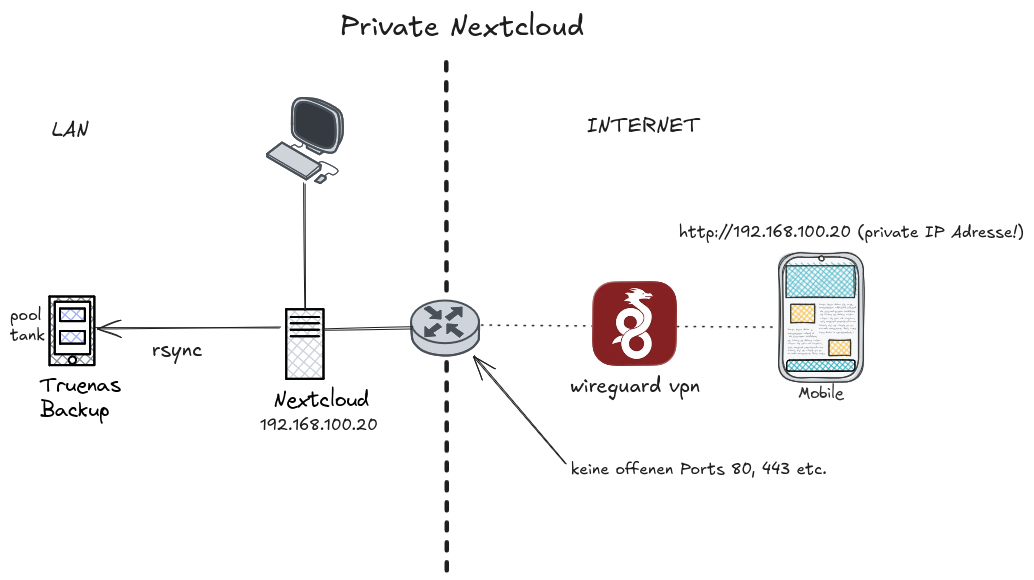
Unter einer privaten Cloud verstehe ich eine Cloud, welche zwar für meine Endgeräte lokal und im Internet erreichbar ist, jedoch extern nur über ein VPN erreicht werden kann. Die Cloud ist genauso sicher wie die verwendete VPN Technik. Da Nextcloud 2-Faktor-Authentifizierung anbietet, kann der Zugriff sogar sehr sicher realisiert werden. Beispiel: Aegis
Die Cloud besteht aus einem Nextcloud-Server welcher die Cloud-Funktionen (Mail, Kalender, Kontakte, Dateien z.B. Photos) speichert und den berechtigten Benutzern der Cloud zur Verfügung stellt. Die Daten der Cloud werden in ein Truenas als Backup gespeichert. Dies geschieht über einen Cron-Job, der auf dem Nextcloud-Server läuft und ein Rsync-Kommando aufruft. Das Truenas verfügt über zwei Datenspeicher (Pool und Tank) welche die Daten sichern. Als VPN Technik verwende ich wireguard. Wireguard verfügt über Clients in unterschiedlichen Betriebssystemen. Für den Zugriff auf die private Cloud nutze ich einen normalen Web-Browser (EInkBro/Android), da auf diese Art alle Funktionen der Nextcloud verfügbar sind. Für den schnellen Zugriff habe ich mir auf dem Smartphone eine Desktop-Verknüpfung der internen Cloud-Webseite angelegt. Da die Verschlüsselung der übertragenen Daten durch das VPN erfolgt, benötige ich kein HTTPS-Protokoll, keine Zertifikate und keine "Third-Parties" um auf meine Daten zuzugreifen, es ist jedoch kein Problem diese zu beschaffen (Let's encrypt) und in der Cloud zu aktivieren.
Das Kalenderprogramm auf dem Smartphone (OneCalendar) gestattet die Angabe eines Nextcloud-Servers als CalDAV-Kalender. Ebenso kann ich auf meinen PCs in Thunderbird den Nextcloud-Kalender anlegen. So habe ich auf allen Endgeräten den gleichen Kalender ohne dafür ein Google-, Apple-, facebook-, Amazon- oder Microsoft-Konto zu benötigen. Meine Daten bleiben privat ☺ Thunderbird hat zudem den Vorteil, dass es den Client auch für Android Smartphones gibt und dieser über einen QR-Code aus dem Desktop-PC eingerichtet werden kann. Damit können alle Konten ohne Eingabe von Passwörtern etc. in einer Sekunde vom PC auf das Smartphone übernommen werden. Die Einrichtung auf dem Smartphone ist damit ein Klacks.
Sämtliche Programme sind open source und/oder lizenzkostenfrei nutzbar. Die Einrichtung ist daher keine Frage des Geldbeutels sondern des KnowHow. Die beiden Server (Nextcloud, Truenas) können einfache PC sein. Als Router eignet sich eine FritzBox mit wireguard fähigem OS (alle neueren Modelle).
wireguard - Technische Beschreibung (PDF, 550 kBytes)
Nextcloud-Sicherung (snap-Version) – Anleitung
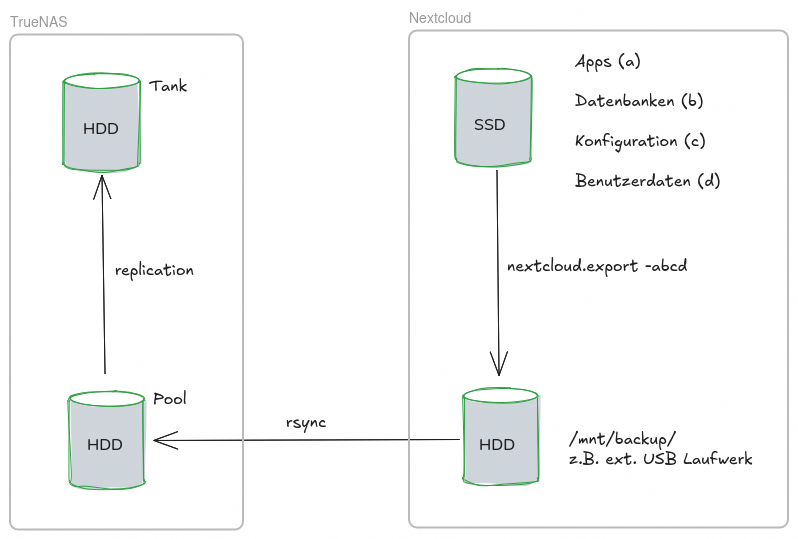
Diese Anleitung beschreibt, wie Sie eine Nextcloud-Instanz in der snap-Variante sichern können. Das Backup erfolgt in zwei Schritten: zuerst auf ein externes Laufwerk (HDD oder USB), dann auf ein TrueNAS-System.
Vorteile:
Es werden vier Kopien der Daten an zwei Orten gespeichert.
Schritt 1: Interne Sicherung auf HDD/USB-Laufwerk
- UUID des Backuplaufwerks feststellen:
sudo blkid
Notieren Sie die UUID (z.B. /dev/sdb1: UUID="EDEF-B4CA").
- /etc/fstab anpassen:
sudo nano /etc/fstab
Fügen Sie folgende Zeile hinzu (anpassen für Ihr Filesystem):
UUID=EDEF-B4CA /mnt/backup exfat defaults,umask=027 0 2
Ersetzen Sie exfat durch das passende Dateisystem
Die "mask" (= Komplement der UNIX/LINUX Zugriffsrechte) passen Sie an ihre Sicherheitsbedürfnisse an: 777 - 750 = 027)
027 bewirkt root darf alles, Gruppe von root darf Lesen+Ausführen=Auflisten, andere dürfen nichts.
- Änderungen an fstab bekannt machen:
- Laufwerk mounten:
oder
sudo mount /mnt/backup
- Nextcloud für den Zugriff auf wechselbare Medien freigeben (snap-spezifisch):
Damit kann Nextcloud auf Pfade unter /mnt/ oder /media/ zugreifen.
- Backup-Verzeichnis erstellen und Berechtigungen setzen:
sudo chown -R root:root /mnt/backup/backup
sudo chmod -R 750 /mnt/backup/backup
- Nextcloud-Backup-Pfad auf externes Laufwerk umleiten (Trick)
ln -s /mnt/backup/backup /var/snap/nextcloud/common/backups
Jetzt liegen die Backups auf /mnt/backup/backup.
- Backup ausführen (manuell oder über cron)
/snap/bin/nextcloud.export -abcd
Öffnen Sie den Cron-Editor mit:
crontab -e
m h * * * /snap/bin/nextcloud.export -abcd
Schritt 2: Externe Sicherung auf TrueNAS
- Rsync-Modul im TrueNAS einrichten
Man macht das im Dienst rsync in der TrueNAS Verwaltung (zweiter Reiter)
- Cronjob für die TrueNAS-Sicherung anpassen
Erzeugen Sie die Datei /root/.rsyncpass mit dem Rsync-Passwort des Benutzers "user".
- TrueNAS-Snapshots konfigurieren
Stellen Sie im TrueNAS sicher, dass Snapshots erstellt werden und eine Replikation in den Tank.
Hinweise:
Trick2: snap connect nextcloud:removable-media ist notwendig, um AppArmor-Beschränkungen für snap-basierte Nextcloud zu umgehen.
Dieses Nextcloud-System mit Sicherung läuft unter LMDE7 (Linux Mint Debian Edition Version 7)